富士通「LIFEBOOK WS2/M」のノートパソコンを外でネットもする必要が出てきたので、テザリングをすることにしました。
au Xperia ZL2 SOL25のWi-Fi テザリングを使います。
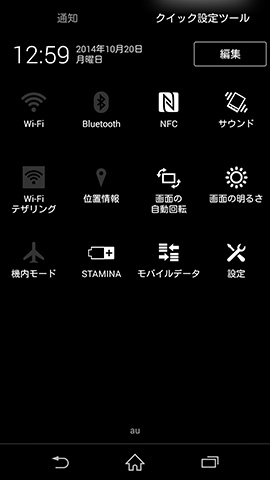
Xperia ZL2 の画面右上から「クイック設定ツール」をタップします。
Xperia ZL2で、テザリング
設定が終わっていれば、ここで、Wi-Fi テザリングのオンオフができます。
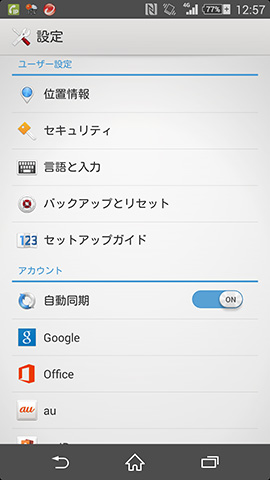
Wi-Fi テザリングの詳細設定は、「設定」の「その他の設定」をタップ

Xperia ZL2で、テザリング
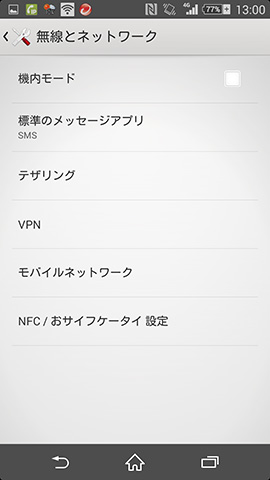
「無線とネットワーク」の「テザリング」をタップします。
Xperia ZL2で、テザリング
「テザリング」から「Wi-Fi テザリング」をタップします。
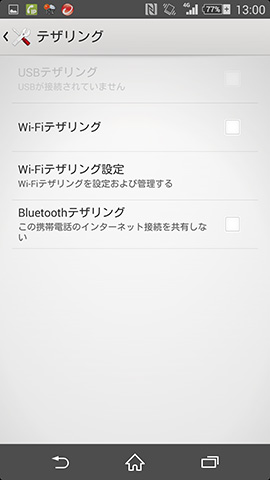
Xperia ZL2で、テザリング
テザリングがオプションだと、注意が出てきます。
スマフォで、通信量の上限があるんだか、標準サービスにしてくれればいいのに。
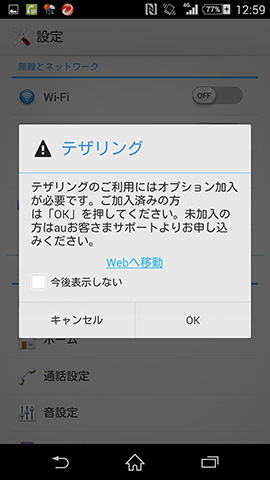
Xperia ZL2で、テザリング
これで、Xperia ZL2のWi-Fi テザリングが有効になります。
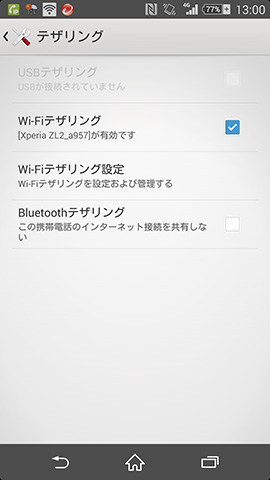
Xperia ZL2で、テザリング
「テザリング」の「Wi-Fi テザリング設定」から詳細な設定ができます。
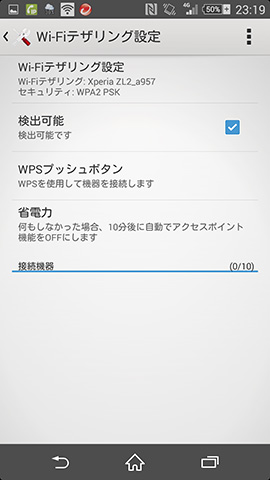
Xperia ZL2で、テザリング
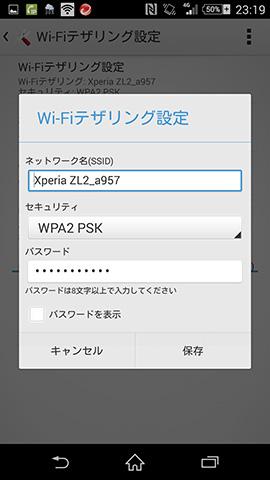
「Wi-Fi テザリング設定」で、「ネットワーク名(SSID)」、「セキュリティ」、「パスワード」の設定ができます。すくなくとも、パスワードは変更を必ずした方がいい。カフェなどで電波を盗まれる原因になる。
Xperia ZL2で、テザリング
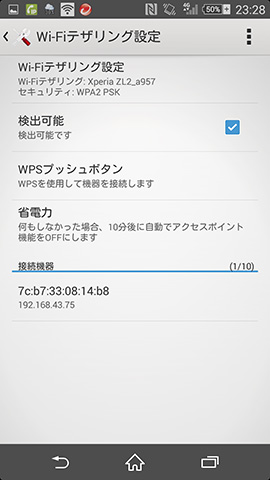
パソコンからは、Wi-Fiで、接続をすると、「接続機器」に表示されます。
Xperia ZL2で、テザリング
これで、auのスマフォがつながれば、Wi-Fi テザリングで、外でもパソコンでネットが利用できます。
と、Wi-Fi テザリングの接続設定方法でした。